Metahuman動かしたい(`・ω・´)
今回は前回説明したUE5.6で作成したキャラクターを、
出力して動かすまでの流れを行っていきます。
前回作成したUE5.6で紹介した、
MetahumanCreatorからキャラクターを出力していきます。
※バージョンはUE5.6になります。
※書き間違え等あればコメントください!
キャラクターの出力
まずキャラクターの追加が行えないと始まらないので、
キャラクターを作成していきます。
前回同様にMetahumanCharacterをコンテンツブラウザ右クリックから、
MetahumanCreatorを選択してキャラクターを作成します。
※キャラクターの作成の詳細は省かせていただきます。
一番上のリンクの記事で細かく詳細を記載しています。
各々好きなキャラクターを作って動かしてみていただけたら幸いです。

キャラクターが作成できたらMetahumanCharacterの、
テクスチャソースをダウンロードします。
今回は2Kので十分なので2Kを選択します。

続いてリグを作成していきますが2種類あります。
ジョイントのみのパターンと完全なリグになります。
今回は完全なリグを作成するを活用します。

最後にキャラクターデータを出力するのですが、
UE5.6の不具合の影響で日本語のエディタ状態だと、
真っ黒のキャラクターが生成されてしまいます。

ですので一時的にエディタを日本語から英語設定に変更します。
レベルエディタの編集 → エディタの環境設定を選択します。

検索バーで「言語」で検索いただき、
エディタの言語を「英語[English]」に変更します。
これで出力できるようになります。

Assembleの緑色のボタンを押して出力していきます。

出力が完了するとMetahumansというフォルダが出来て、
その中にMetahumanCharacterと同様のフォルダができます。

一応完成形のキャラクターが用意されているので、
配置して見た目が問題ないかレベルに配置して確認します。

問題なければ実際に動かす処理を作っていきましょう!
キャラクターを動かすまでの処理
キャラクターの出力も終了したので、
サードパーソンキャラクターの設定を行っていきます。
作成したキャラクターの箇所にアニメーションフォルダを作成します。

今回サードパーソンキャラクターの、
アニメーションブループリントを右クリックして、
リターゲットしていきます。
Mannnequins → Anims → UnarmedのABP_Unarmedを選択します。
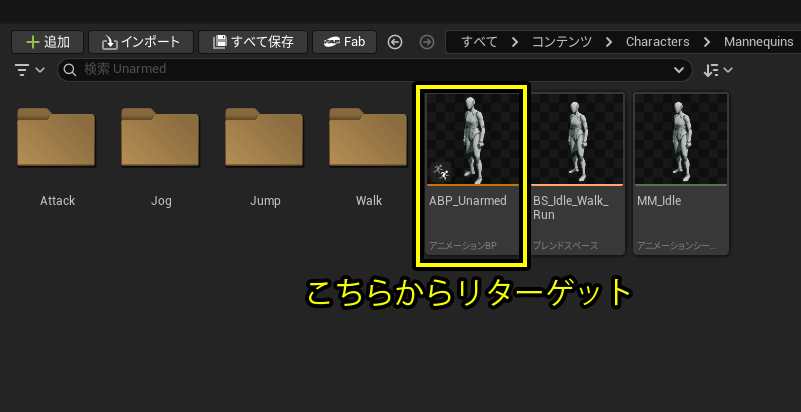
リターゲットからターゲットスケルタルメッシュでMetahumanのボーン選択します。
それから「ABP_Unarmed」を選択してリターゲットしたら先ほど作成した、
アニメーションフォルダに出力するようにします。

ファイルが出力されますがアニメーションブループリントのファイルは、
名前が同じだとややこしいので「ABP_Unarmed_Metahuman」という名前にします。

それが完了したらアニメーション出力は完了なので、
BPやコントロールリグ周りを修正していきます。
BPに関しては自動生成されるBPを活用していきます。
※この段階ですべて保存でファイルを保存しておきます。

BPの変更を行っていきます。
とはいっても親クラスをもう用意されている、
ThirdPersonクラスを親クラスに指定します。

親クラスに設定されることでサードパーソン用に設定された、
各種コンポーネントも追加されるので設定を変更していきます。
まずはMeshのモデルをクリアしてアニメーションもBPをクリアします。

それからキャラクターの角度をRootから変更してあげます。
これでキャラクターがちゃんとした方向を見るようにします。

最後にBodyのアニメーションファイルを各種設定してあげれば完了です。

続いてアニメーションのFootIKがおかしい状態になっているので、
そちらをMetahuman用に修正していきます。
主に行っていることは下記2つの手順になります。
1.FootIK用の仮想ボーンを作成
2.FootIK用のコントロールリグを作成してボーンを適応する。
まずは1.の仮想ボーンの作成を行います。
仮想ボーンはMetahumanのBodyMeshで行っていきます。
Metahumans → キャラクターのフォルダ → Bodyの、
スケルタルメッシュのファイルを開きます。

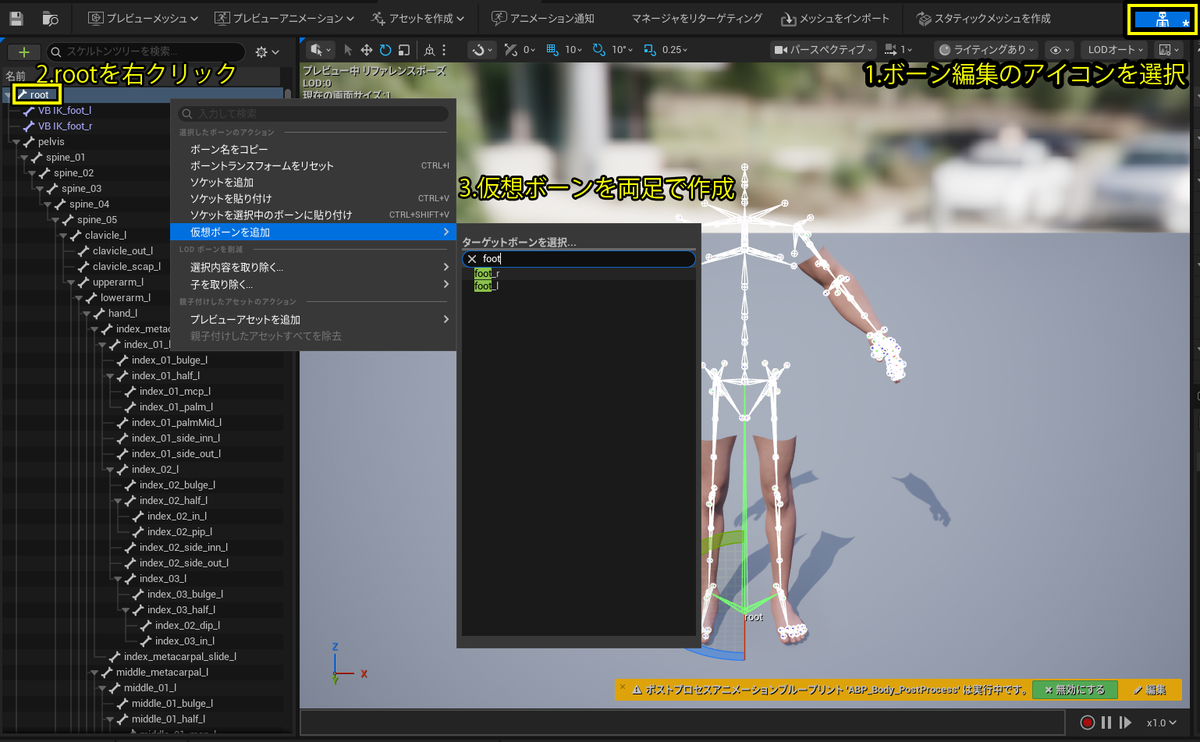
開いたらまず右上のボタンの一番左の青い骨のアイコンを押します。
そちらを選択したらボーンの構造が表示されます。
そうしたらrootを右クリックして「仮想ボーンを追加」を選択します。
ターゲットボーンの検索で「foot」と検索して「foot_r」と「foot_l」で、
仮想ボーンを作成してあげましょう。
今回IK用に作っているので「IK_foot_l」と「IK_foot_r」で作成しました。
続いてコントロールリグを複製してMetahuman作成します。
Characters → Mannnequins → Rigs 内に「CR_Mannequin_FootIK」があるので、
「CR_Metahuman_FootIK」という名前で複製します。

Metahuman用に複製したコントロールリグ用のデータを修正します。
まずコントロールリグのボーンの参照が元のキャラになっているので、
Metahuman用に変更しましょう。
ボーンを右クリックして更新を選択してMetahuman用のBodyMeshを選択します。

それが出来たらあとはボーンを適応します。
IKの部分を先ほど作成した仮想ボーンに設定して、
それ以外の箇所を foot_r や foot_l を適応していきます。
◆コメントのStep1の修正箇所

◆コメントのStep4の修正箇所
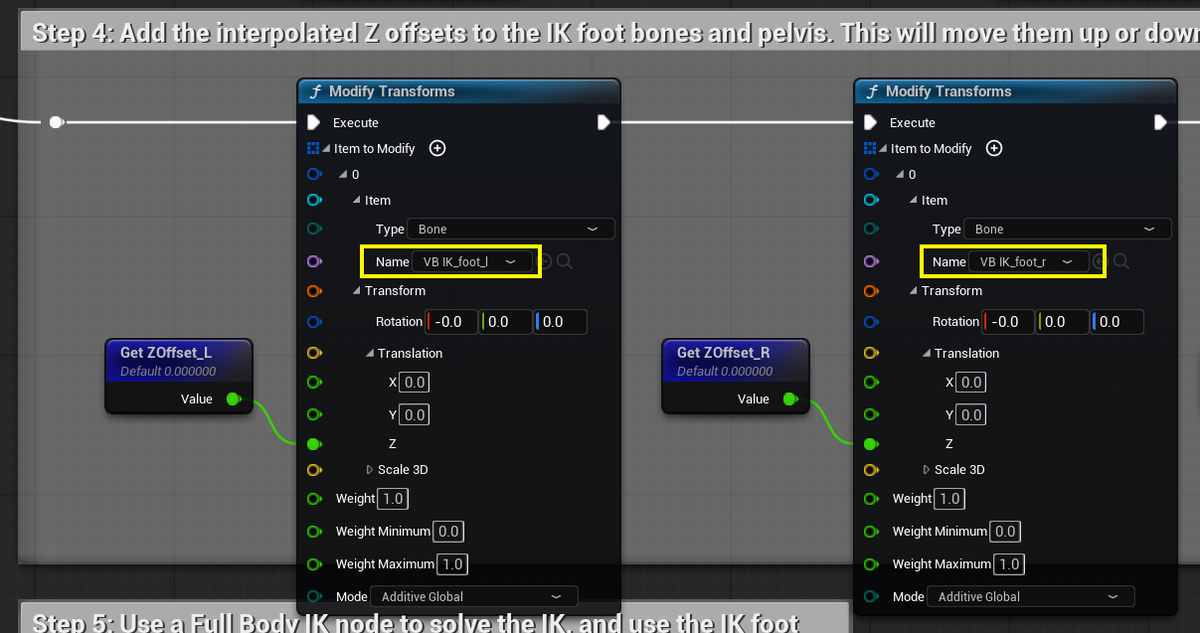
◆コメントのStep5の修正箇所

IKファイルの作成が完了したのでこちらを、
Metahumanのアニメーションブループリントに適用します。
アニメーショングラフの項目をダブルクリックして、
コントロールリグのノードを選択します。
選択したら詳細パネルのコントロールリグクラスを先ほど複製した、
別のクラスに変更してあげます。

最後にゲームモードの「デフォルトのポーンクラス」を変更して、
設定はすべて完了になります。

実際に動かした動画はこちらになります。
最後に
これで一通りのMetahumanをゲーム内で動かすは、
終わりになるのかなと思います。
その他活用はまた別の記事で紹介する形になるかなと思います。

